

知识库与工坊
1. 项目知识库
知识库中的内容主要来自两类来源:
- 任务结果沉淀:每个任务完成后,Mira 会将结果浓缩为一份结论文档,并保存为 conclusion.md,自动加入当前项目的知识库。
- 显式加入知识库的文件:从知识库标签上传文档,或在可用位置将对话附件、任务产出通过加入知识库操作沉淀进来。
通过这种方式,项目中的重要资料会以明确动作沉淀到知识库中,便于后续查看、管理和复用。
1.1 知识库与检索增强
知识库中的文件不会默认稳定参与检索。
如果没有开启知识库开关,Mira 在对话中对这些文件的利用并不稳定,因此不应将其视为固定参与上下文检索的内容。
这意味着:
- 开启知识库:Mira 会稳定基于项目知识库进行检索增强
- 未开启知识库:知识库文件虽然已被保存,但不会固定触发检索增强
这样设计可以让您明确控制项目资料何时作为检索依据参与后续工作。
知识库问答
演示如何基于项目知识库检索资料,并围绕已有文件进行问答。
1.2 知识库管理
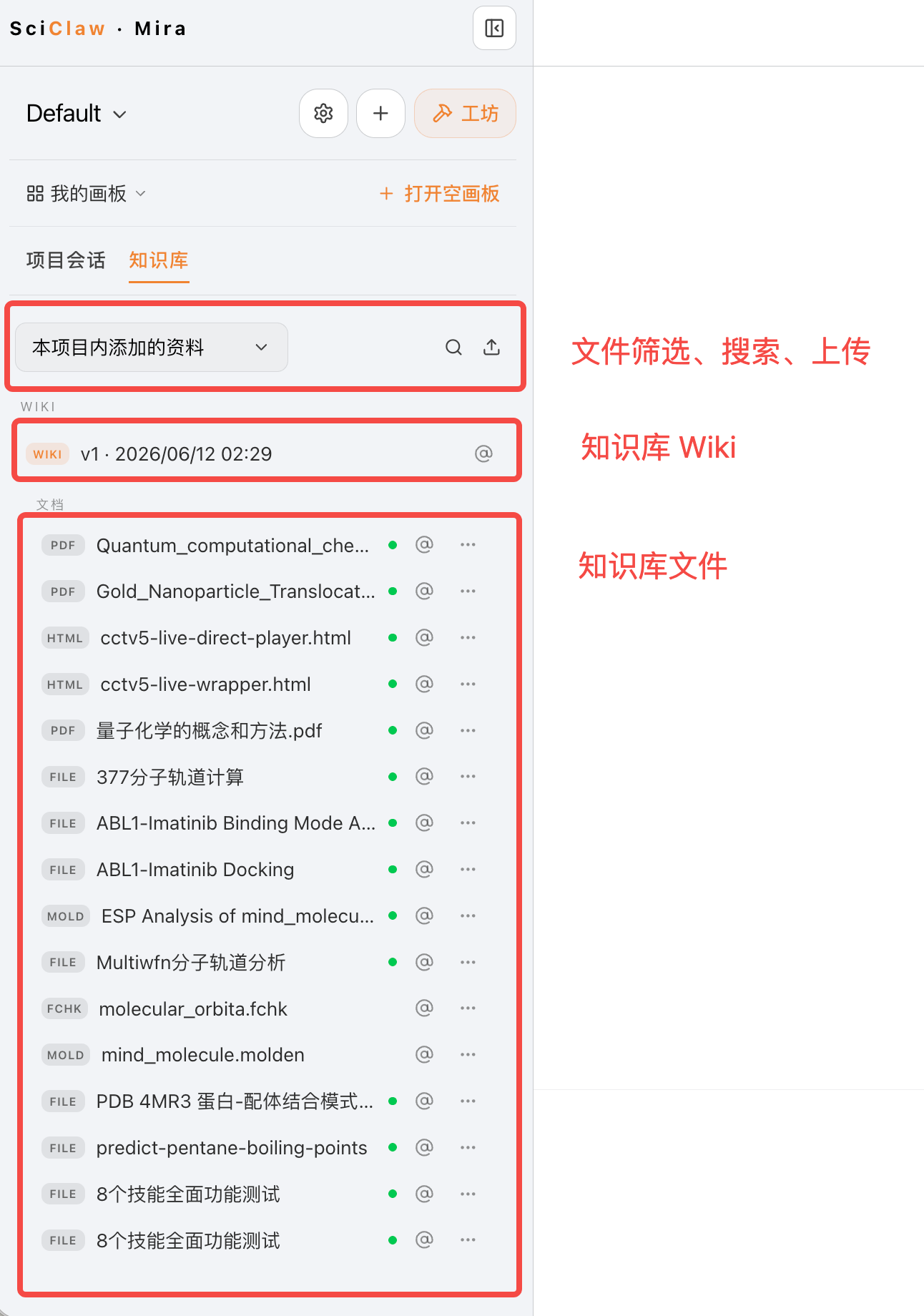
知识库标签概览。
本项目资料与引用资料
标签顶部的来源切换,让您在两个视图之间切换:
- 本项目内添加的资料——属于当前项目的文件,提供完整的管理操作;
- 来自其他项目的参考资料——从您所引用的其他项目拉取过来的只读文件。
浏览与管理文件
- 点击文件,在右侧面板预览
- 通过 @ 图标,或将文件拖到对话框上,引用到对话中
- 在文件的 ⋯ 菜单中下载或删除
添加文件
有两种方式把资料加入知识库:
- 添加文档——上传一个或多个文件。支持拖拽上传,并显示每个文件的进度和上传历史;若在上传过程中关闭,会先与您确认。
- 加入知识库——将任务产出或上传的文件沉淀进来,使其可在对话中被语义检索引用。
1.3 项目 Wiki
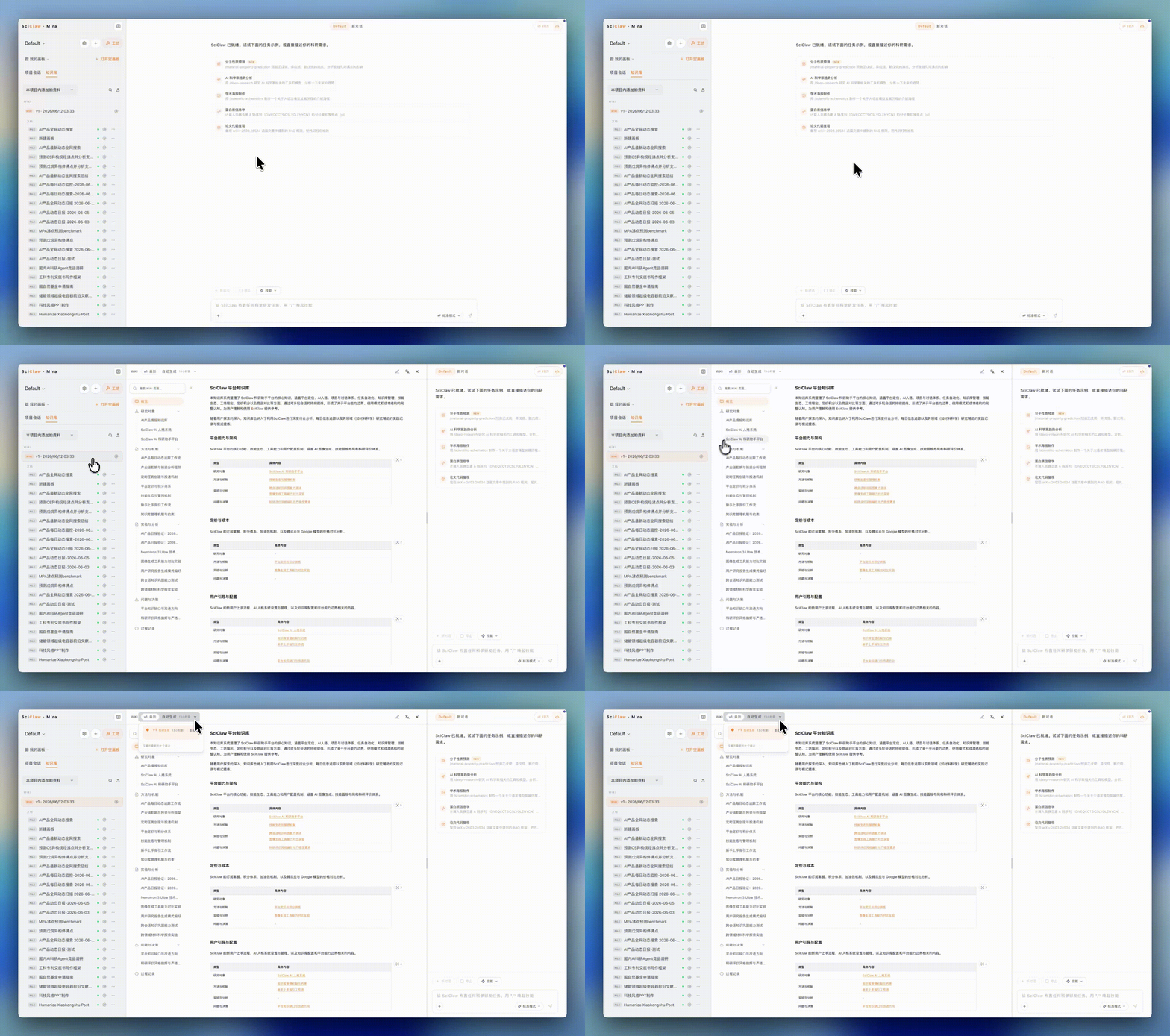
项目 Wiki 界面。
1.4 引用其他项目
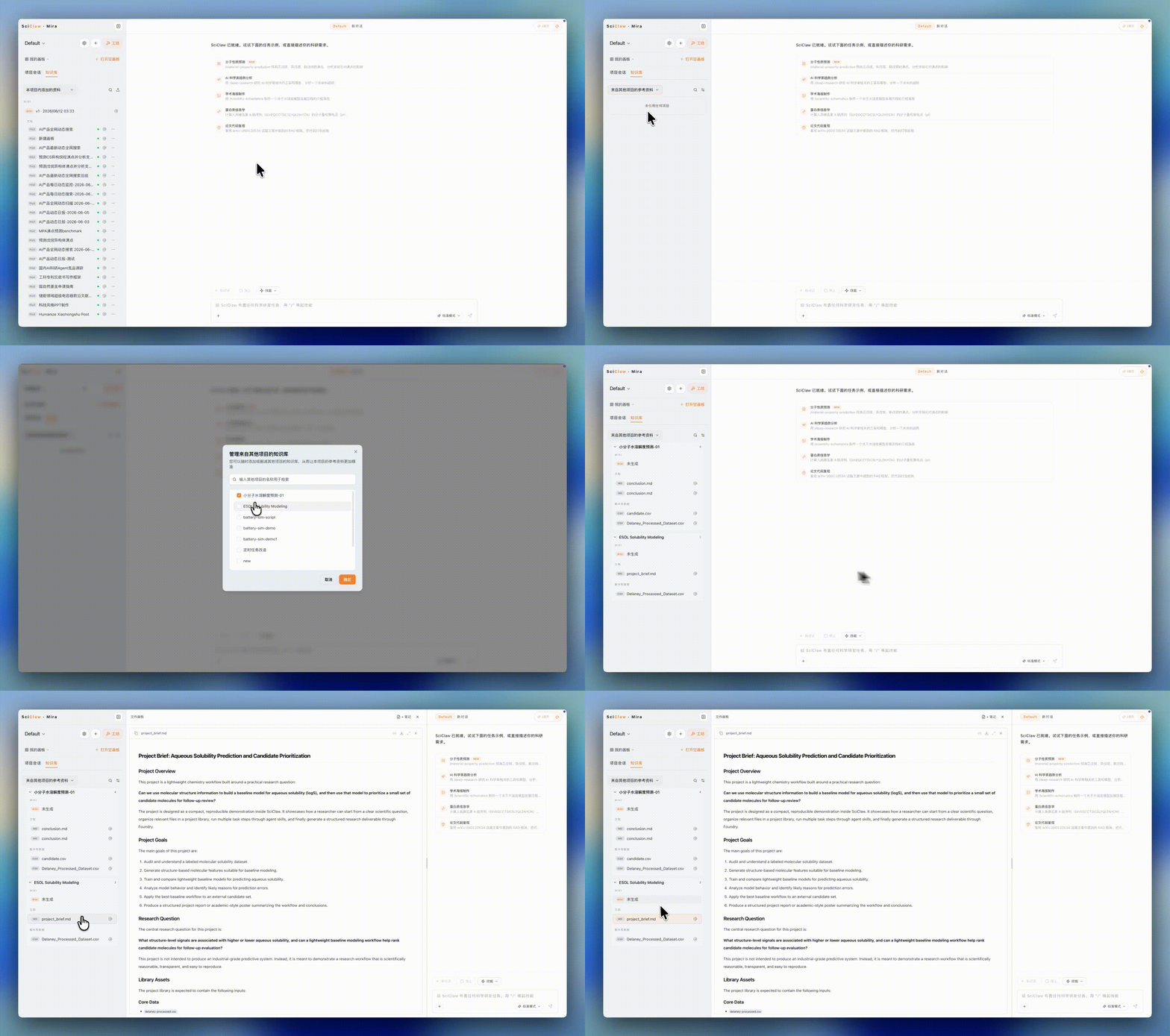
管理来自其他项目的知识库对话框。
1.5 使用建议
如果您希望 Mira 在当前项目中更稳定地参考已有资料,建议在文件整理完成后手动开启知识库开关。
如果只是先收集文件进行归档、整理或后续再用,也可以先加入知识库并暂时不打开检索开关。
这样,知识库既可以作为项目资料仓库,也可以在需要时作为检索增强的稳定来源。
2. 开启工坊
您只需输入简短的提示词,Mira 就可以基于当前项目中的知识库内容,生成适合汇报、分享、归档或进一步分析的文档与数据产物。工坊适合将分散的项目资料转化为更完整、更规范的输出,例如演示文稿、研究报告、学术海报或结构化数据集。
点击对话输入框上方的工坊按钮即可进入工坊。该按钮带有 🔨 锤子图标。进入工坊后,您可以围绕当前项目快速配置生成任务,包括设置主题、选择输出格式、指定数据来源,以及编辑生成提示词。
工坊功能介绍
快速了解工坊如何把项目资料整理成报告、演示文稿、海报或结构化数据。
3. 输出类型
在工坊中,您需要先选择一种输出类型。
需要注意的是,输出类型并不是固定的版式选项,而是对一组默认生成提示词的封装。最终输出的文件类型、内容组织和呈现样式,仍然由提示词共同决定。您可以在系统给出的模板基础上继续修改,以适配自己的具体需求。
| 文件类型 | 说明 |
|---|---|
| 演示文稿(PPTX) |
|
| 学术海报(PNG) |
|
| 在线报告(HTML) |
|
| 结构化数据集(CSV) |
|
| 专业文档(Markdown) |
|
4. 使用流程
工坊的生成流程通常分为三个步骤。
4.1 设置主题和格式
首先输入您希望生成内容所围绕的研究主题,例如“非小细胞肺癌耐药机制”,然后选择目标输出格式。
研究主题用于告诉 Mira 本次生成的核心内容范围;输出格式则决定最终成果的呈现方式与组织结构。
4.2 选择数据来源
一般来说:
- 当项目知识库内容已经较完整时,适合直接使用项目知识库生成
- 当研究主题需要更多外部背景、文献综述或公开信息支撑时,可以启用公开资料
4.3 设置生成提示词
选择输出类型后,Mira 会自动加载与该格式相匹配的提示词模板。
您可以在此基础上继续修改提示词,补充对输出内容的具体要求,例如:
- 希望突出哪些研究重点
- 希望采用怎样的结构组织
- 希望内容更简洁还是更详细
- 希望使用怎样的表达风格和呈现方式
通过补充这些要求,您可以让生成结果更贴合具体用途,而不是停留在通用模板层面。