

03
画板
画板是项目内的一块可视化画布,您可以把任务产出、笔记、文件和数据汇集到同一块画布上——并排打开、自由摆放,在一个地方集中查看,而不必在不同文件之间来回切换。驱动画板的预览引擎同样用于右侧的预览面板,所以凡是能在画板上打开的内容,也都能单独预览。
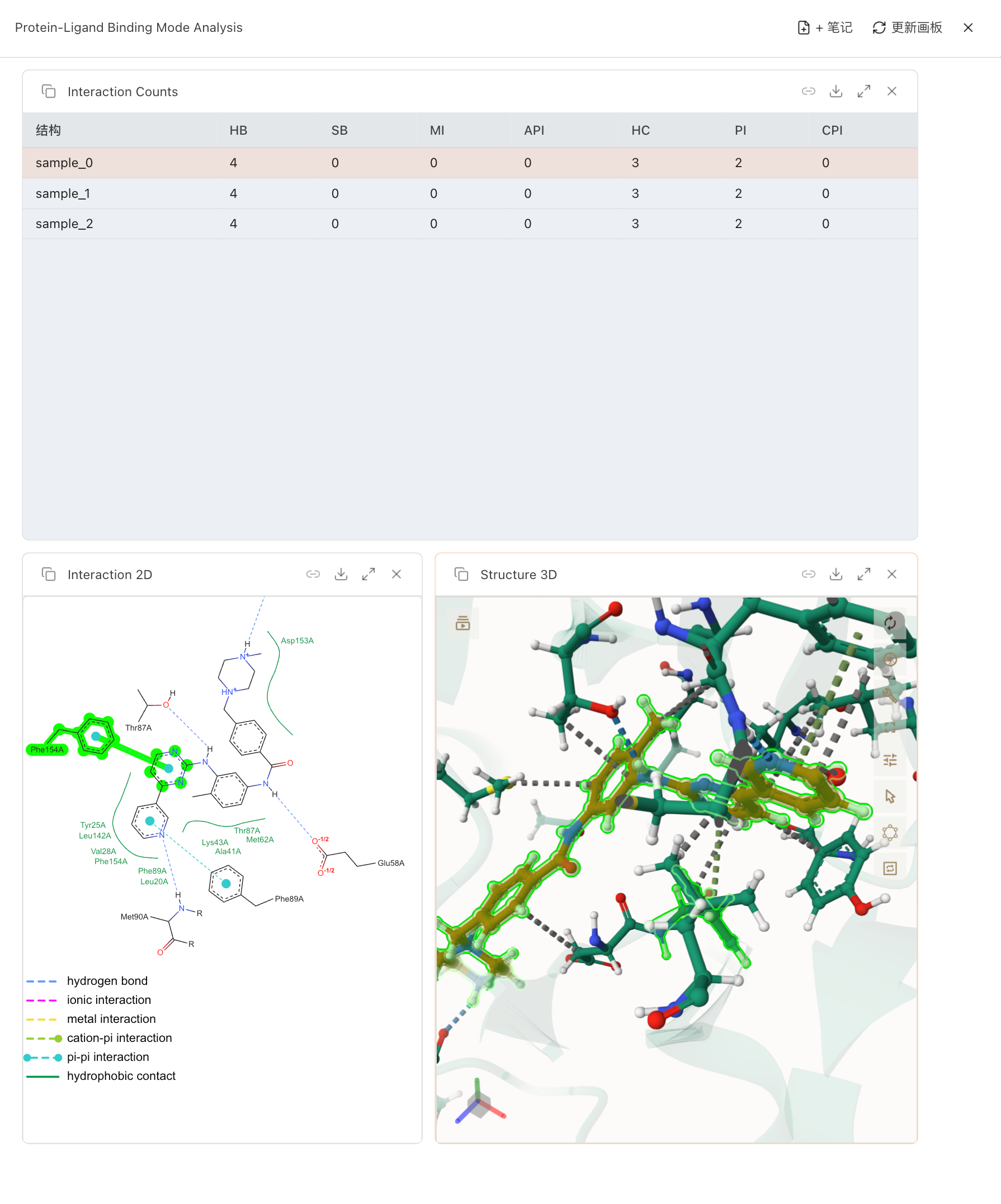
表格与分子预览以及分子联动。
1. 什么是画板
您可以从侧边栏的画板入口(位于顶部项目区下方)进入画板。画板归属于它所在的项目,会在工作区右侧的预览区打开——聊天仍在一旁可用,您可以一边查看一边继续工作。
1.1 打开与管理画板
- 打开空画板——新建并打开一块空白画板。
- 我的画板下拉列出本项目已保存的画板,每块都带有 我(您创建)或 agent(任务生成)标记。
- 悬停列表中的任意画板即可重命名或删除(重命名遇到重名会提示)。
要往画板里添加内容,可以把侧边栏的文件拖到画板上,或将任务产出固定到画板。如果在有未保存改动时关闭或切换画板,Mira 会先与您确认,避免丢失改动。
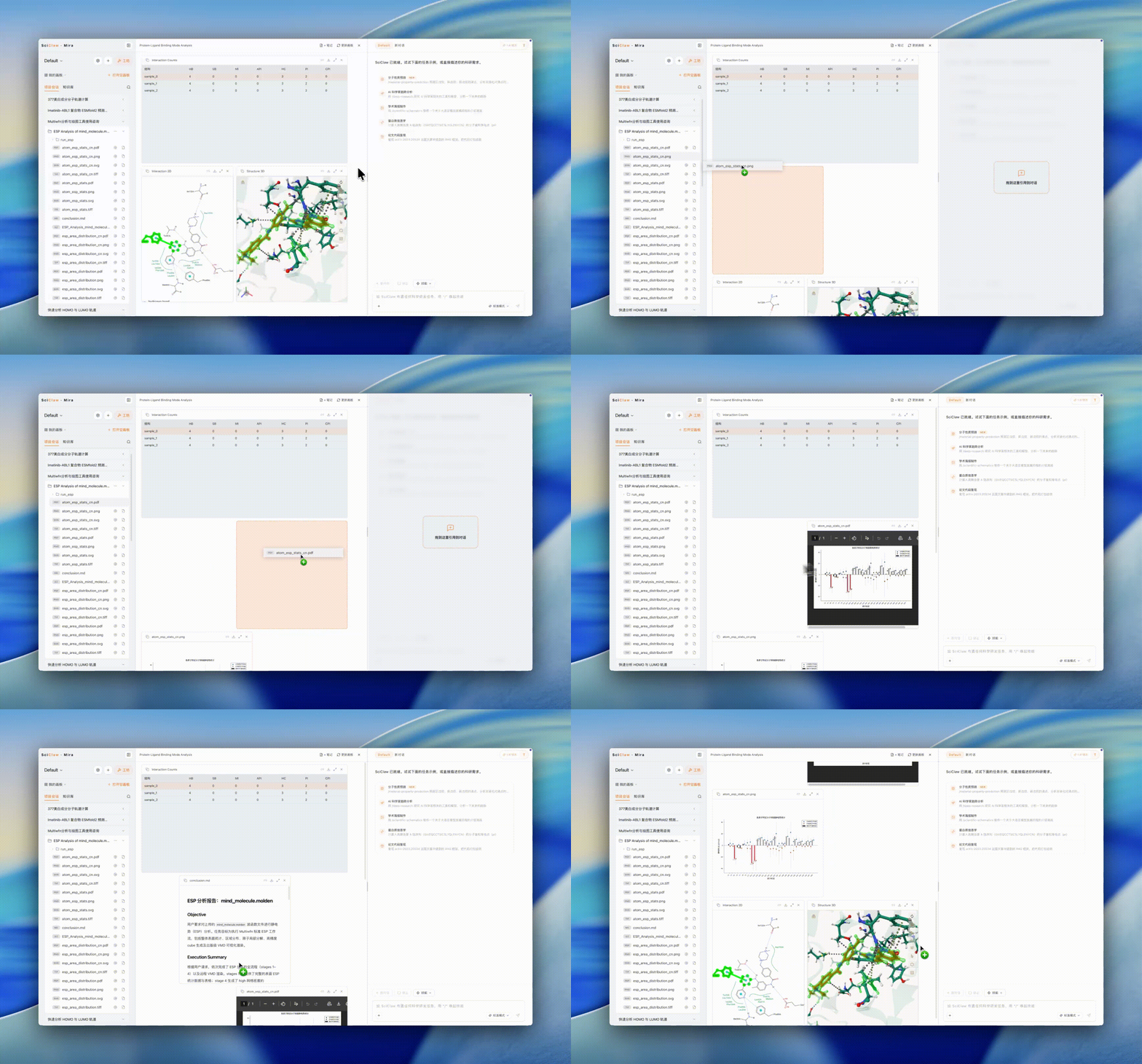
把侧边栏的文件拖到画板上新增一个面板。
2. 可预览的文件类型
无论在画板上还是在右侧预览面板里,Mira 都能直接渲染您工作中常见的大多数文件类型:
- 文档——PDF、Word(.docx)、PowerPoint(.pptx)、Excel(.xlsx / .xls / .xlsm)
- 图片——.png、.jpg、.gif、.svg、.webp、.bmp、.ico、.avif
- Markdown 与笔记——.md / .mdx(笔记可就地编辑)
- 数据与图表——.csv 表格、Mermaid 图(.mmd)、Jupyter Notebook(.ipynb)
- 网页与代码——.html,以及 .py、.js、.ts、.sh、.css、.txt、.log 等源码与纯文本
- 分子结构文件——在交互式 3D 查看器中打开(见下)
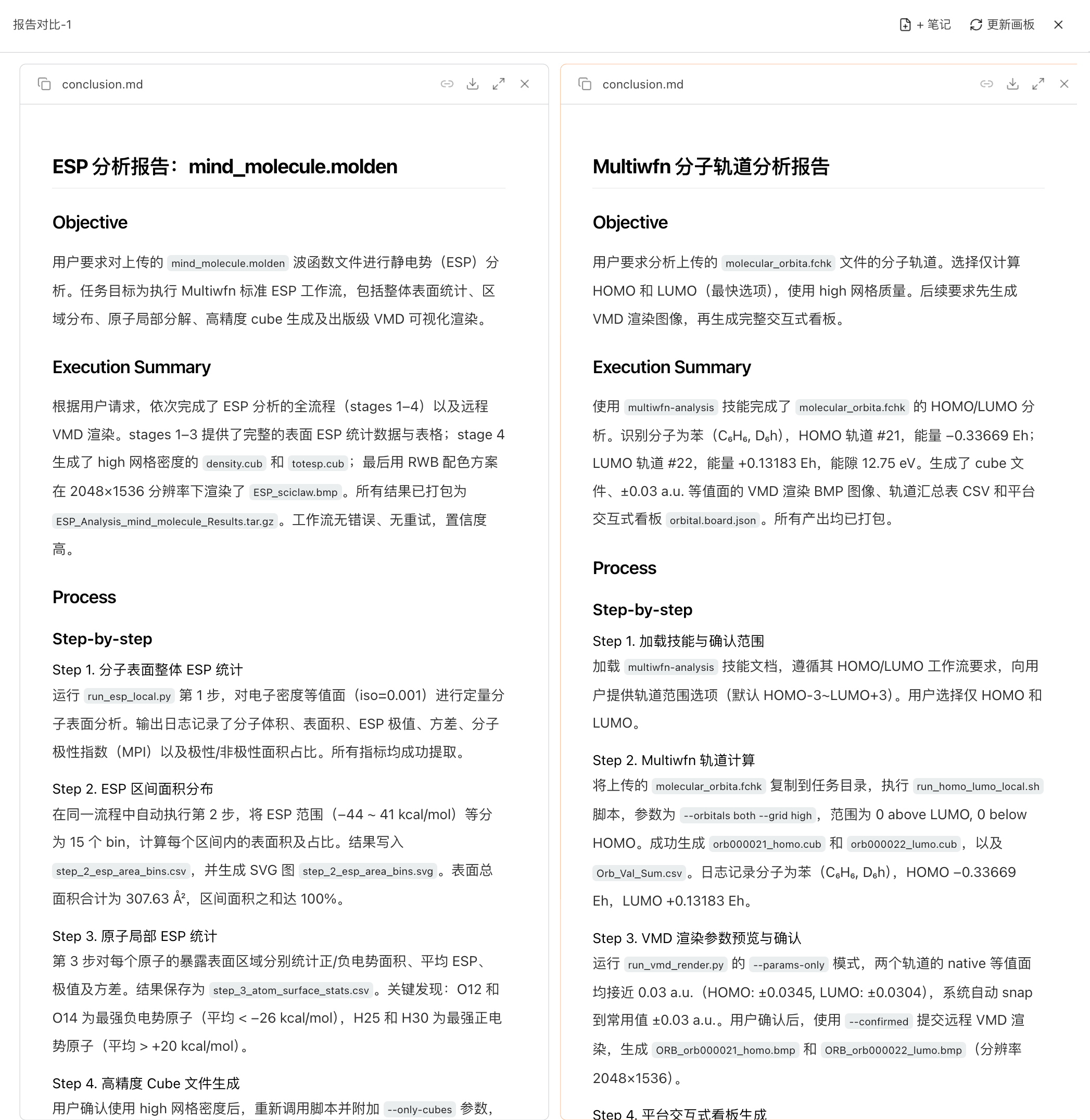
画板上的文档预览。
3. 分子文件的可视化
化学与结构文件会在交互式 3D 查看器中打开。您可以用鼠标旋转、缩放、平移,并随时复位视角——在画板上,您还可以把多个结构并排放置进行对比。
3.1 支持的格式
- 实验结构——.pdb、.cif / .mmcif、.mol、.mol2、.sdf、.gro、.pdbqt
- 轨迹——.xtc、.trr、.dcd、.nc
- 计算化学 / 周期性结构——.xyz、.cube,及 VASP 的 POSCAR / CONTCAR / CHGCAR
3.2 查看器操作
查看器一侧的控制栏提供以下操作:
- 分子列表——管理场景中已加载的结构
- 表示样式——切换显示样式、套用预设、微调单个表示;对体数据 / 电子密度可生成等值面并按数值或 ESP 着色(含可拖动的色标图例)
- 场景——背景色、坐标轴指示、自动旋转、透视 / 正交相机
- 晶胞 / 晶体——周期性结构的晶胞显示
- 轨迹——播放 / 暂停并逐帧浏览(首帧 / 上一帧 / 下一帧 / 末帧)
- 振动——播放振动模式动画
- 截图——导出当前视图的图片
您还可以选择原子,针对所选构建表示。实验结构(PDB / mmCIF,由 Mol* 查看器打开)还额外支持相互作用分析,例如蛋白–配体接触。
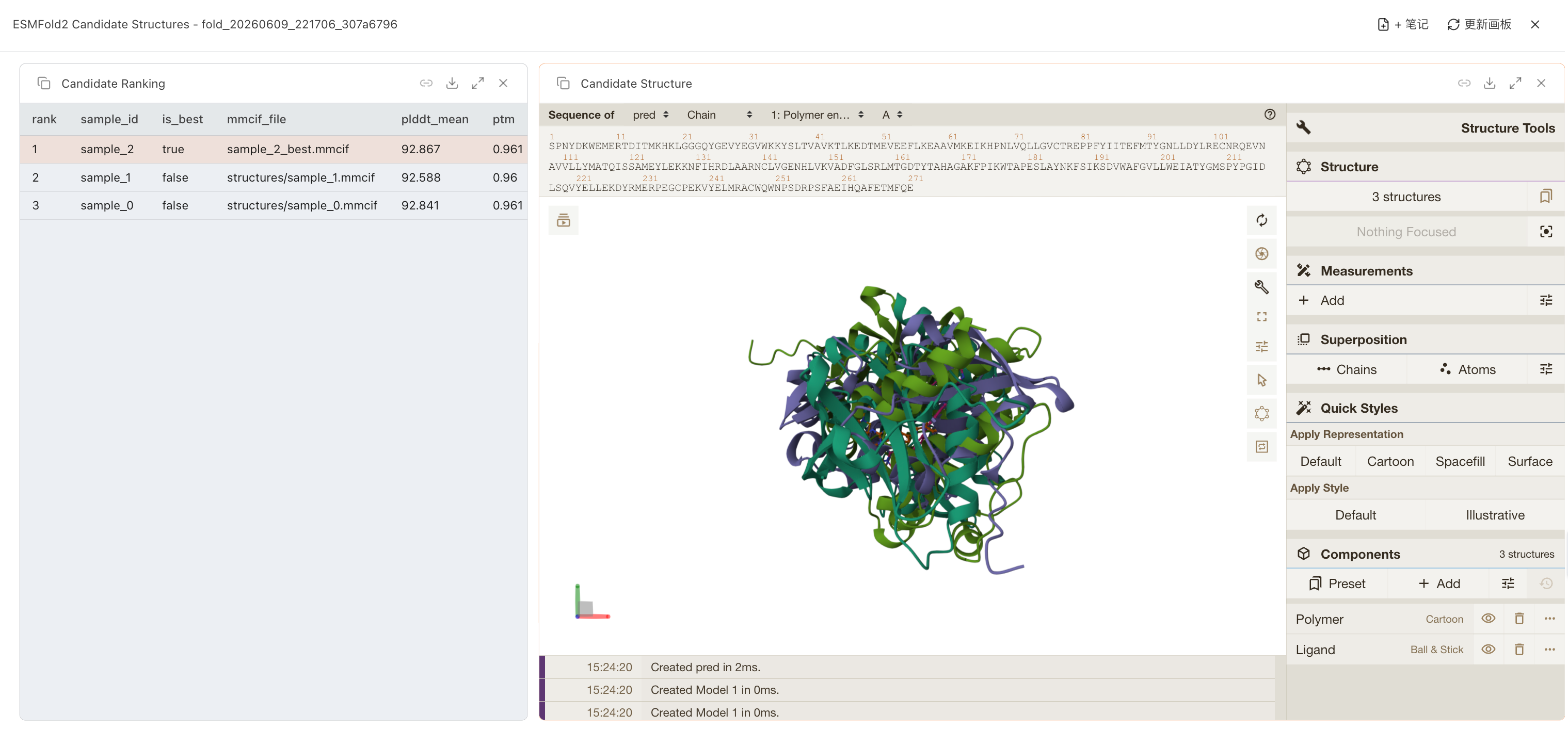
分子与表格预览。
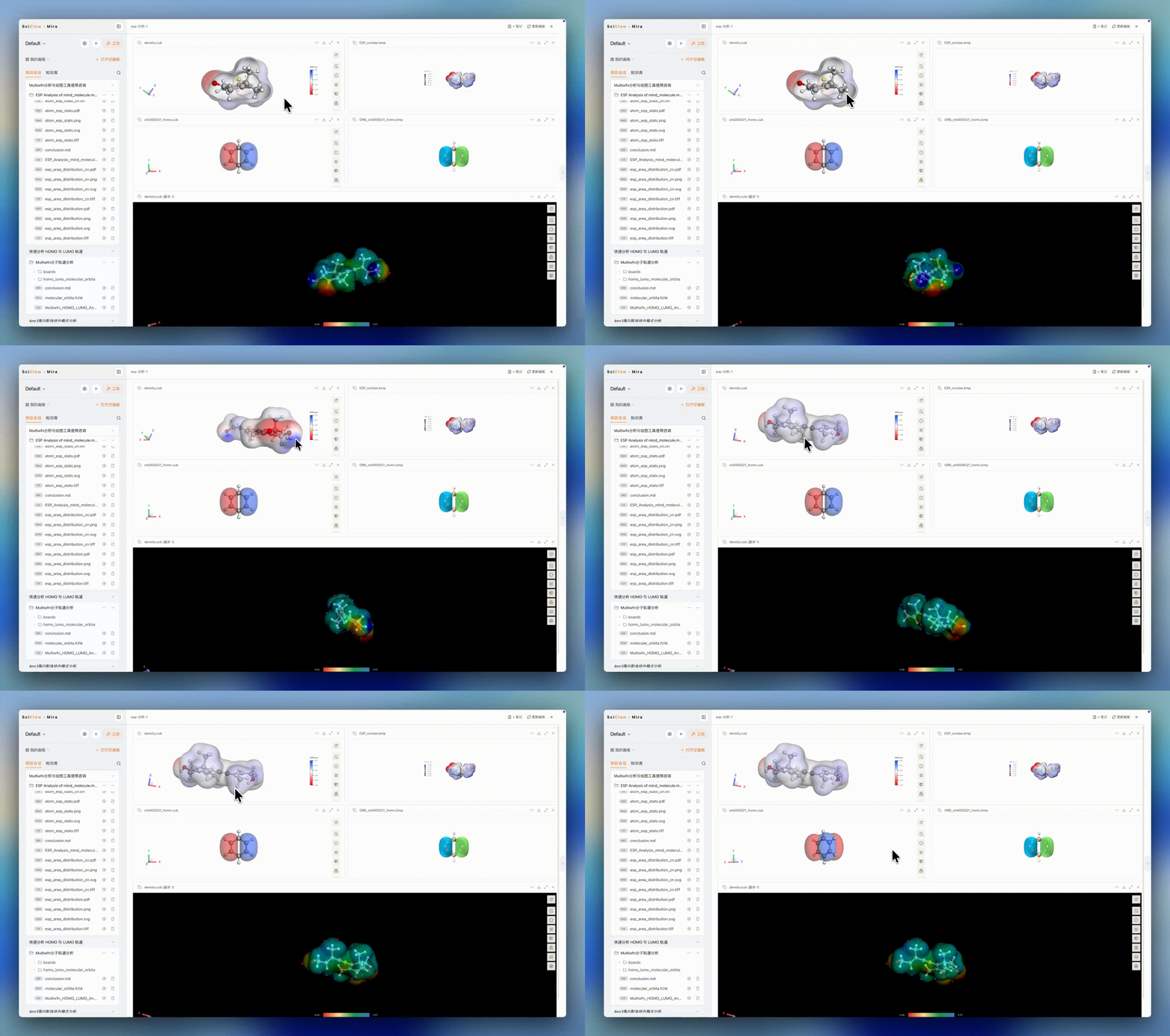
表示样式面板:预览带色标图例的 ESP 着色等值面。
Mira